一个账号,装遍你所有的屏幕
Windows、macOS、iOS、Android、Android TV、Apple TV、Linux 与浏览器扩展一站备齐,点击下载按钮即可完成安装,新手也能一次上手。
挑一个平台,马上开始
所有版本共用同一账号。下面按平台整理了安装步骤与常见问题,切换标签即可查看。
免费获取 Windows 版闪连VPN
- Windows 11 / 10 系统都能装。
- 2200+ 服务器分布于 70 多个国家与地区。
- 地域限制一并突破之后,全球内容都能正常访问。
- 接入速度不错而且稳定,带宽也不做限制。
- YouTube、TikTok、Instagram、Netflix 等网站与平台一次就能解锁。
- 隐藏真实 IP 地址保持匿名,数据加密保护隐私。
下载后自动注册,首次安装含 30 分钟免费试用;一个账号最多 3 台设备同时在线。
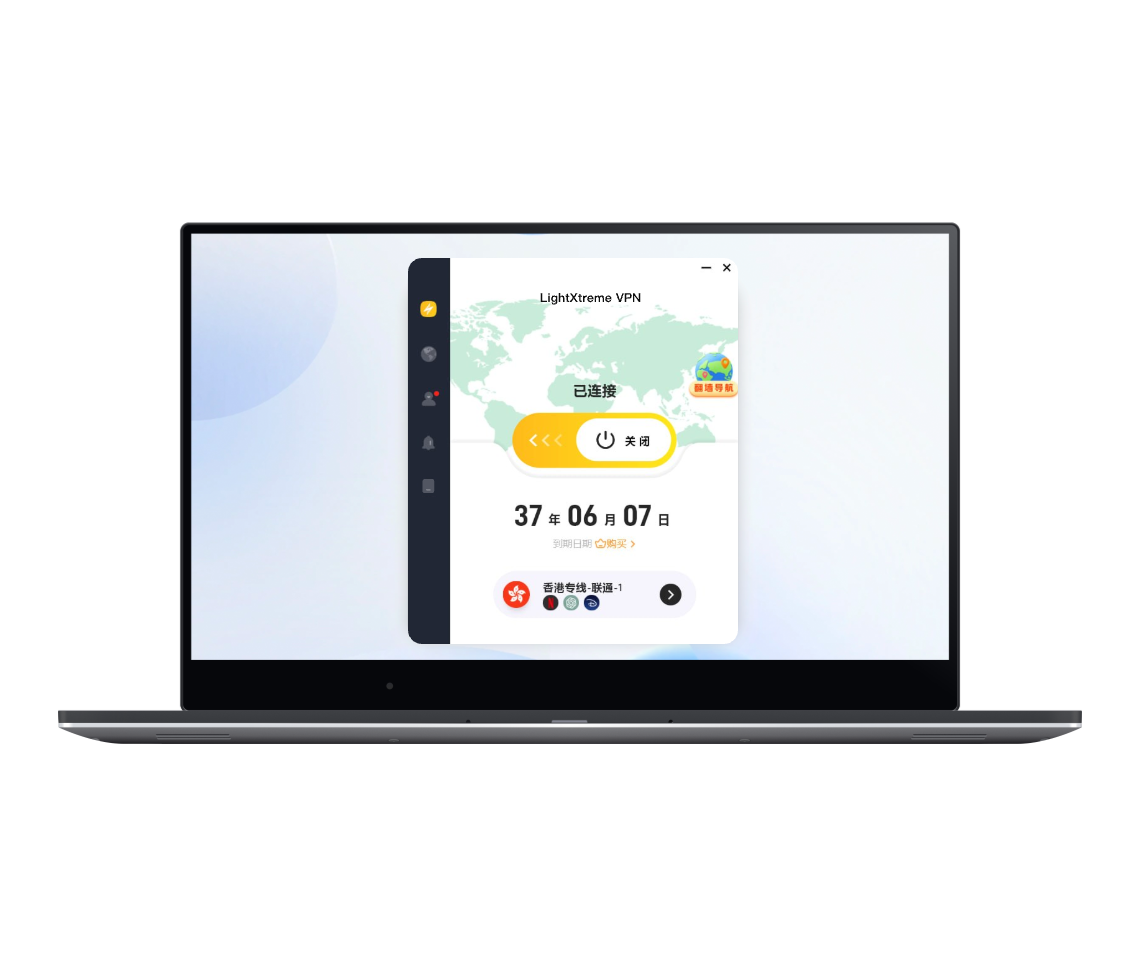
先下载
点“免费下载”拿到 Windows 版闪连VPN,双击即可安装。
注册账号
选好套餐并付款,系统会给你一个随机数字账号,密码自己设置。
登录即连
打开客户端登录账号,点一下连上服务器,就可以开始浏览了。
常见问题
Windows 怎么安装闪连VPN?
浏览器打开官网后点“免费下载”,就能把 Windows 版闪连VPN 装到电脑上。
下载不了闪连VPN 怎么解决?
试试把 VPN 模式换成“全局代理”再重新下载;先确认网络环境稳定顺畅
登录闪连VPN 失败怎么办?
先看账号密码有没有输错、订阅是不是到期,网络正常后重新登录。
一个订阅支持多台设备同时用吗?
可以,一个账号默认支持 3 台设备同时在线。
免费获取 macOS 版闪连VPN
- macOS 12 及以上版本可装,新老 Mac 机型都支持。
- 2200+ 服务器分布在 70 多个国家,Mac 端用起来同样流畅。
- 地域限制一并解除,网站与平台直接就能访问。
- 带宽和速率都不限制,装好就能顺畅使用。
- 真实 IP 换成虚拟地址,浏览时保持匿名。
- 数据全程强加密,在线隐私有人守着。
下载后自动注册,首次安装含 30 分钟免费试用;一个账号最多 3 台设备同时在线。
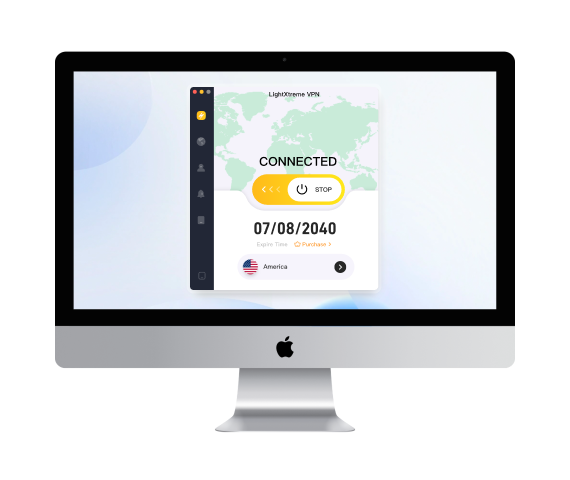
先下载
点“免费下载”即可拿到 Mac 版闪连VPN,双击完成安装。
注册账号
选好套餐并完成付款,系统会分配一个随机数字账号,密码由你自己设定。
登录即连
打开客户端登录账号后,点一下即可连上服务器,随即开始浏览。
常见问题
Mac 怎么安装 VPN?
选闪连VPN这类客户端并注册套餐,官网下载安装后按提示设置好即可。
Mac 上用闪连VPN 是否安全?
真实 IP 隐藏后浏览保持匿名;Shadowsocks、Vless、WireGuard 配合 AES-256-GCM 强加密,网络数据全部加密传输
装不上闪连VPN 怎么办?
若下载时提示“未知开发者”,请前往 苹果 > 系统设置 > 打开“隐私与安全性”,把“允许下载的应用”选为“任何来源”,就可以正常下载安装。
免费获取 iOS 版闪连VPN
- iOS 15 以上系统可安装。
- iPhone、iPad 各种型号都支持。
- 2200+ 服务器分布在 70 多个国家与地区。
- 地区限制一并解除,全球内容都能访问。
- 速度不错、连接稳定、传输加密,带宽不限。
- 隐藏 IP 地址并加密流量,隐私与安全都有保障。
下载后自动注册,首次安装含 30 分钟免费试用;一个账号最多 3 台设备同时在线。
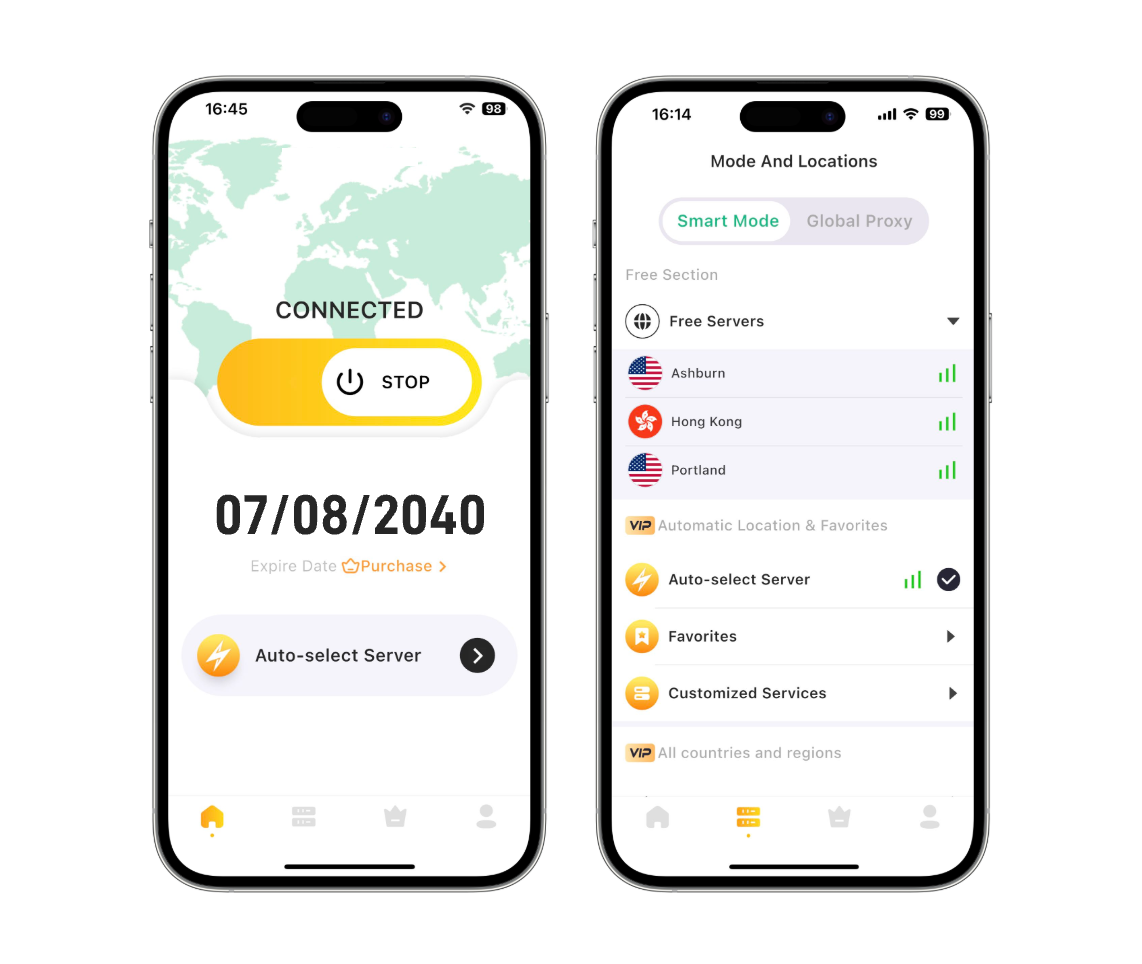
下载安装
点“免费下载”,或在 App Store 找到闪连VPN 安装到手机或平板。
注册账号
装好之后会获得免费试用账号,订阅套餐并注册数字账号即可使用全部功能。
登录就连
打开客户端登录账号,点“开始”就连上,也可以换其他服务器。
常见问题
在 App Store 找不到闪连VPN?
有些地区受地域限制搜不到闪连VPN,更改 Apple 账户地区或注册美区 Apple ID 后重新查找即可。
iPhone 上用闪连VPN 会怎样?
VPN 就是虚拟专用网络,会隐藏 IP 地址、加密网络流量,匿名安全浏览,还能访问受地区限制的内容。
iPhone 可以免费用闪连VPN 吗?
闪连VPN 有免费试用;觉得合适就选付费套餐,全部服务器和不限流量都能解锁。
免费获取 Android 版闪连VPN
- Android 5.0 以上系统均可安装。
- 提供 2200+ 全球服务器,带宽不限制。
- 地区限制一并解除,任意网站或平台都能访问。
- 接入速度快也稳定,安全同样有保障。
- 数据全程由强加密守护,隐私与安全一并守住。
- 隐藏真实 IP 地址,上网保持匿名。
下载后自动注册,首次安装含 30 分钟免费试用;一个账号最多 3 台设备同时在线。
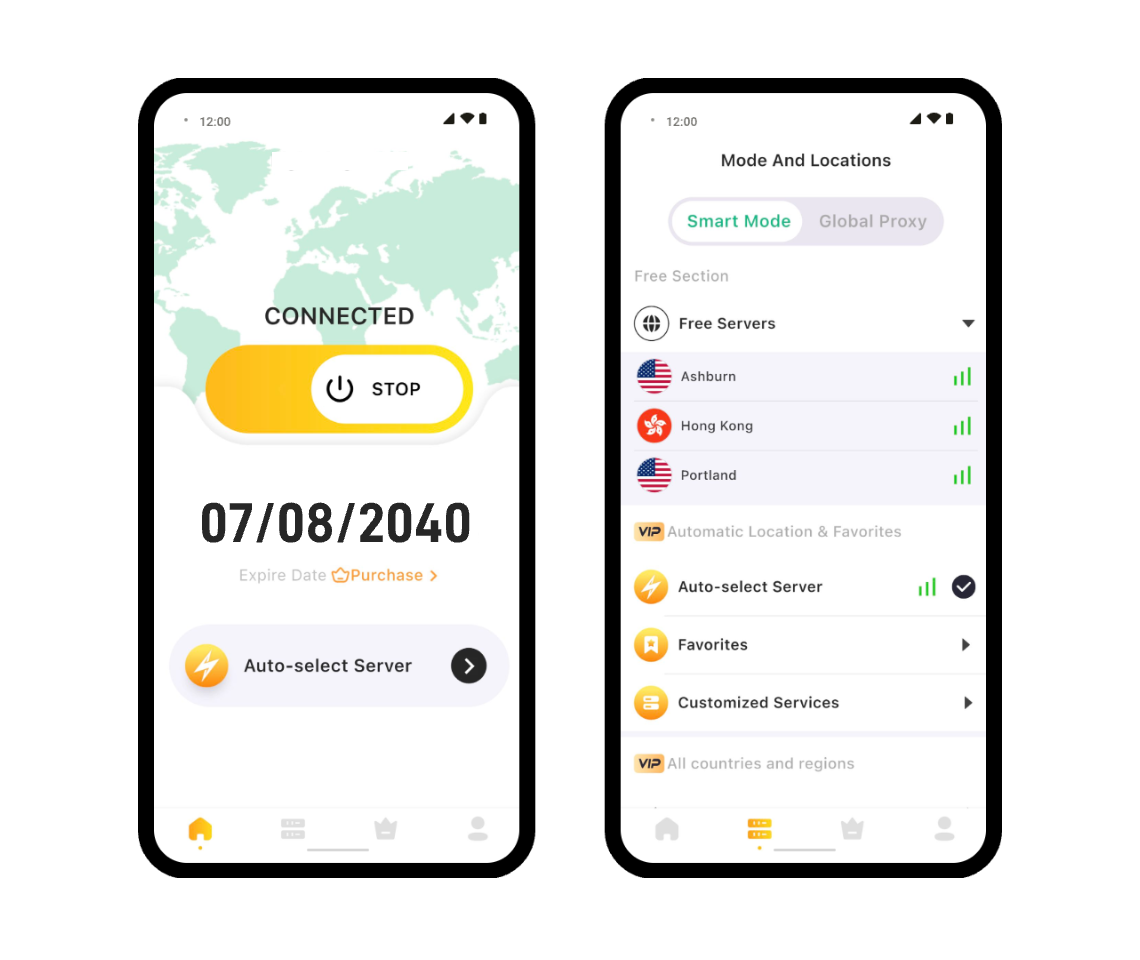
先下载
点“免费下载”即可,或在 Google Play 商店找到闪连VPN 安装使用。
注册账号
安装后会有免费试用账号,订阅套餐并注册数字账号就能用全部功能。
登录就连
打开客户端登录账号,选择好服务器点击接入即可。
常见问题
安卓怎么安装 VPN?
挑闪连VPN这类靠谱服务,从 Google Play 商店下载应用,登录并选择服务器位置接入即可。
闪连VPN 安卓版是否免费?
闪连VPN 不是完全免费的,不过提供试用:首次安装就有免费账号和试用时长,绑定邮箱还能再得 30 分钟免费时长。
安卓端如何退出闪连VPN?
打开客户端后点击“停止”,即可结束当前连接。
为什么会频繁断开连接?
先换服务器试试、检查网络连接是否稳定、把客户端更新到最新版,也可以联系客服帮忙排查。
免费获取 Android TV 版闪连VPN
- Android 5.0 以上系统可安装。
- Netflix、Hulu、Disney+ 等平台内容一次看个够。
- 覆盖 70+ 国家的影视内容随意看。
- 提供 2200+ 全球服务器,速度快且带宽不限。
- 数据全程强加密,隐私安全都守住。
下载后自动注册,首次安装含 30 分钟免费试用;一个账号最多 3 台设备同时在线。
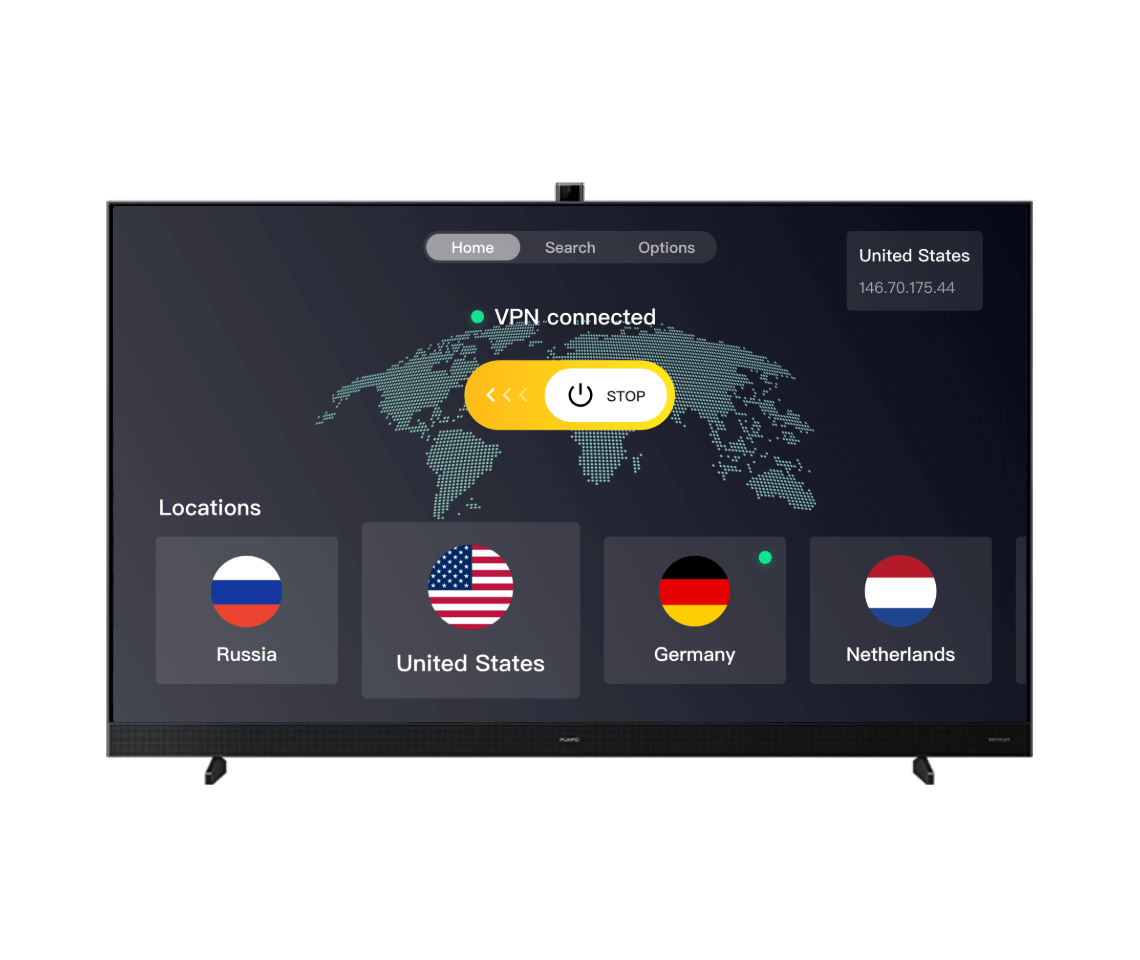
先下载
在电视的 Google Play 商店里找到闪连VPN,下载安装即可。
注册账号
订阅好套餐后会给你随机数字账号,输入账号密码完成登录。
登录就连
选择国家和服务器接入后,就可以在电视上开始观看。
常见问题
Android TV 怎么装闪连VPN?
可以在电视端 Google Play 商店下载闪连VPN,也能从官网下载 APK 安装包再装上。
Android TV 用什么 VPN 好?
闪连VPN 又快又稳,适配 Android TV 没有问题,同时还有 Apple TV、Windows、macOS、Android 与 iOS 版本。
Android TV 怎么登录账号?
用手机上的闪连VPN 扫二维码就能在电视登录;输入账号名与密码也可以完成登录
可以直接在 Android TV 上装 VPN 吗?
可以,Android TV 上有专门的 VPN 应用,在 Google Play 商店直接下载安装。
VPN 会不会拖慢电视端视频?
选对 VPN,电视端一般都有流媒体优化线路,播放速度基本不受影响。
免费获取 Apple TV 版闪连VPN
- tvOS 17 以上系统即可安装。
- 内置 2200+ VPN 服务器,70+ 国家的片库都能打开。
- Netflix、Hulu、Disney+ 等平台内容都能正常观看。
- 地区限制一并解除,全球影音随手可看。
- 接入快又稳,带宽还不限制,一键就能连。
- 使用最高级别 EEC 加密,数据隐私安全有保障。
下载后自动注册,首次安装含 30 分钟免费试用;一个账号最多 3 台设备同时在线。
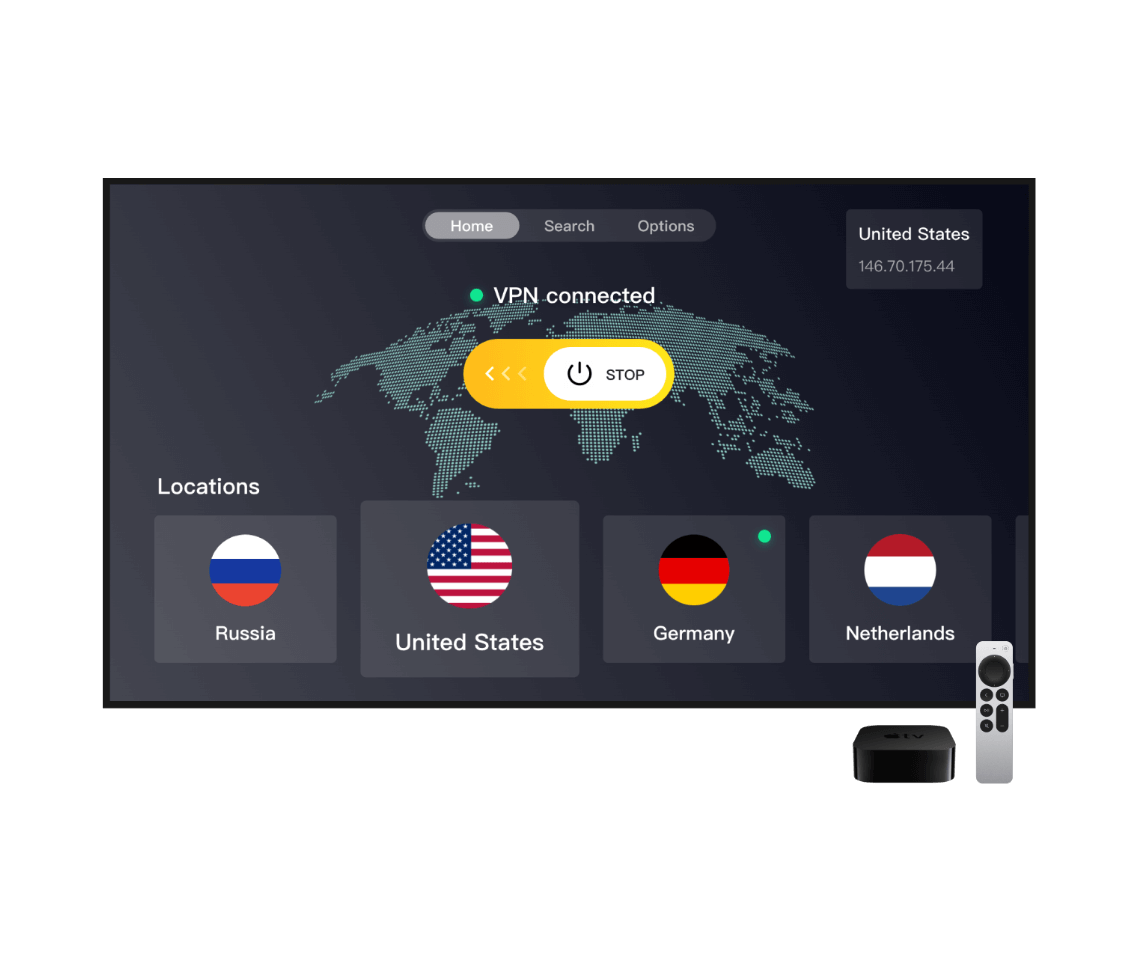
先下载
在电视的 App Store 里找到闪连VPN,下载安装即可。
注册账号
选好套餐订阅完成后会给你随机数字账号,填入账号与密码完成登录。
登录就连
选择国家和服务器接入后,就可以在电视上开始观看喜欢的影片。
常见问题
Apple TV 怎么装闪连VPN?
在 App Store 里找到“闪连VPN”,点下载安装就行。
电视端怎样登录闪连VPN?
用手机上的闪连VPN 扫二维码便可在电视端登录;输入账号名与密码同样可以完成登录
可以直接在 Apple TV 上装 VPN 吗?
Apple TV 升级到 tvOS 17 及以上便可从 App Store 装原生 VPN 应用,旧系统则无法直接安装。
免费获取 Linux 版闪连VPN
- Debian Linux 11、Ubuntu 20.04 LTS 以上可装,AMD64 / ARM64 都支持。
- 全球 2200+ 服务器,分布在 70 多个国家。
- 地域限制一并突破,全球内容都能看。
- 接入速度不错且稳定,带宽不限制。
- YouTube、TikTok、Instagram、Netflix 等网站平台一次解锁。
- 隐藏 IP 地址保持匿名,数据加密保护隐私。
下载后自动注册,首次安装含 30 分钟免费试用;一个账号最多 3 台设备同时在线。
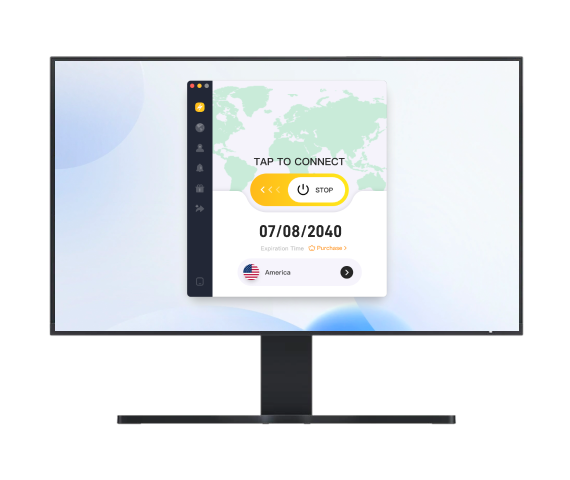
先下载
点“免费下载”拿到 Linux 版闪连VPN,解压即可使用。
注册账号
选好套餐并订阅成功,再注册一个数字账号。
登录就连
打开客户端登录账号,点“开始”连上;也可以在“模式与节点”中换一台服务器。
常见问题
Linux 怎么安装 VPN?
闪连VPN 用图形界面代替命令行操作:点“免费下载”完成安装,之后在界面里管理接入与设置。
Linux 用什么 VPN 好用?
想在 Linux 上省事的话,闪连VPN 值得一试:不用命令行(CLI),界面友好,速度与稳定性都在线。
免费下载闪连VPN Chrome 扩展
- 无广告干扰的浏览过程,速度与安全都在。
- 安装过程很简单,打开就能开始浏览。
- 数据全程用先进加密技术保护。
- 2200+ 服务器帮你跨过地域限制,网站平台全开放。
- 确保网络连通顺畅,浏览不中断。
- 隐藏真实 IP 地址,隐私安全都有保障。
下载后自动注册,首次安装含 30 分钟免费试用;一个账号最多 3 台设备同时在线。
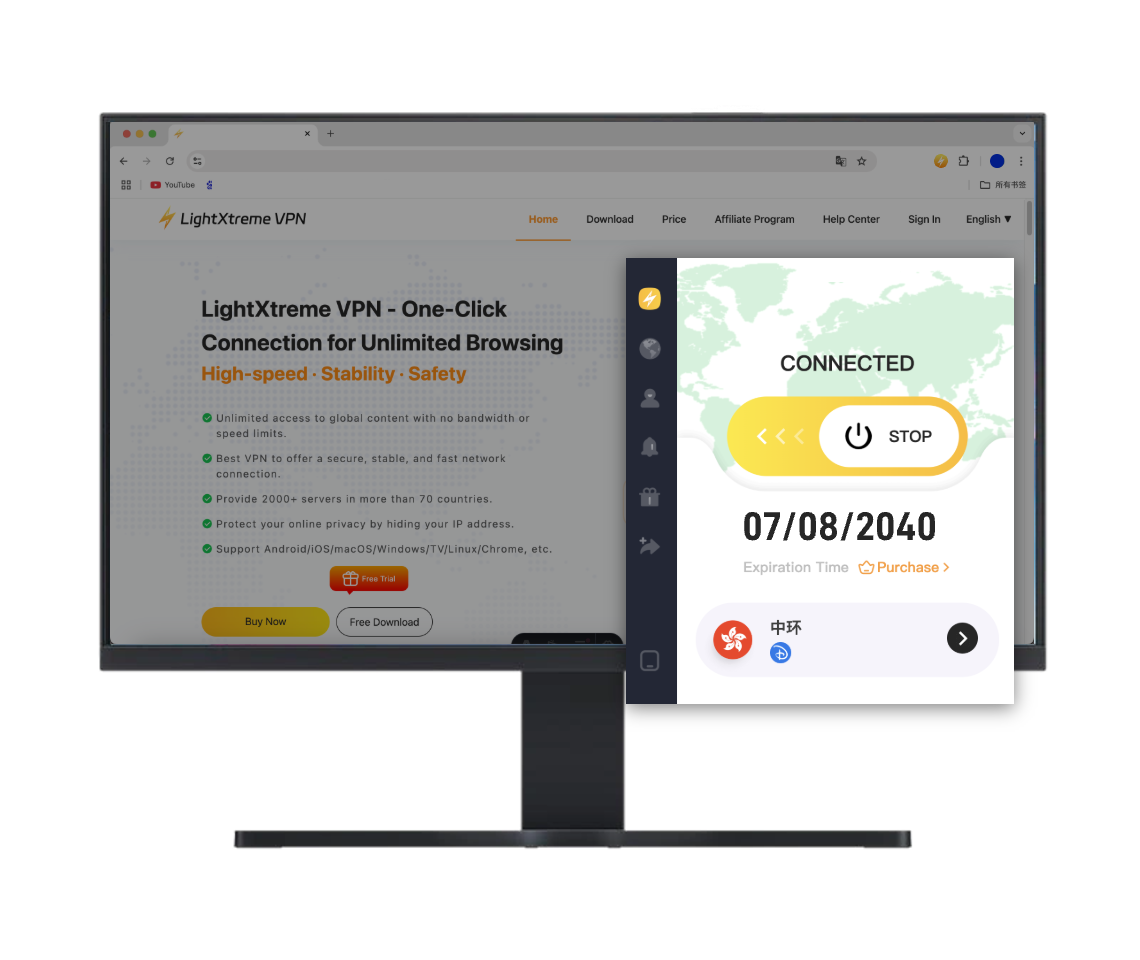
添加到 Chrome
在 Chrome 应用商店找到“闪连VPN”点击添加,或直接用本页的“免费下载”。
注册账号
先注册账号,再选一份适合自己的套餐。
登录就连
打开扩展登录后,选好国家和服务器点击接入,立刻开始顺畅浏览。
常见问题
Google Chrome 至少要什么版本?
Chrome 扩展的最低可用版本是 124。
免费下载闪连VPN Edge 扩展
- Edge 浏览器里干净利落,没有广告打扰。
- 2200+ 全球服务器铺开,任意网站都能打开。
- 地址可随时切换,在线活动不会被记录。
- 数据全程走加密协议保护。
- 安装简单,打开就能浏览。
- 高速又稳定的连接,浏览过程一路顺畅。
下载后自动注册,首次安装含 30 分钟免费试用;一个账号最多 3 台设备同时在线。
添加到 Edge
在 Edge 附加组件商店找到“闪连VPN”点击获取,或直接用本页的“免费下载”。
注册账号
先创建闪连VPN账号,再挑一份适合自己的套餐。
登录就连
打开扩展登录后,选好服务器点击接入,立刻开始顺畅浏览。
常见问题
Microsoft Edge 至少要什么版本?
Edge 扩展的最低可用版本是 124。
免费下载闪连VPN Firefox 扩展
- Firefox 浏览器里干净利落,没有广告打扰。
- 安装简单,打开扩展即可浏览。
- 全球 2200+ 服务器帮你打开任何网站或平台。
- 隐藏真实 IP 地址,浏览安全与隐私一并守住。
- 隐私保护由先进加密技术完整覆盖。
- 高速又稳定的连接,浏览一路顺畅。
下载后自动注册,首次安装含 30 分钟免费试用;一个账号最多 3 台设备同时在线。
添加到 Firefox
在 Firefox 附加组件商店找到“闪连VPN”点击添加,或直接用本页的“免费下载”。
注册账号
先创建账号,再选一份适合自己的套餐。
登录就连
打开扩展登录后,选好国家和服务器点击接入,随即开始顺畅浏览。
常见问题
Mozilla Firefox 至少要什么版本?
Firefox 扩展的最低可用版本是 126。
直接下载最新版
不想切换标签?下面列出了所有平台的最新版本,点击即可下载。
 WindowsVersion 4.5.5
 macOSVersion 4.5.3
 iOSVersion 4.5.4
 AndroidVersion 4.5.5
 Android TVVersion 4.5.3
 Apple TVVersion 4.5.2
 LinuxVersion 4.5.3
 ChromeVersion 1.4.3
 EdgeVersion 1.4.3
 FirefoxVersion 1.4.3
版本号会随客户端更新变化;所有安装包均来自闪连官方下载地址。
下载前后常见问题
安装包下载后打不开怎么办?
请重新下载一次,确保文件完整;Windows 用户可右键选择“以管理员身份运行”,macOS 用户请在“系统设置 → 隐私与安全性”中允许来自已识别开发者的应用。
一个账号可以登录几台设备?
同一账号最多 3 台设备同时在线,可以安装在更多设备上,但同时在线数量为 3 台。
下载客户端要收费吗?
客户端免费下载,首次安装含 30 分钟免费试用;继续使用需要订阅会员,所有套餐支持 30 天无理由退款。